為什麼這篇值得看
先講結論。日本官方(出入国在留管理庁+財務省税関)目前公告可以使用「共同 Kiosk」(共同キオスク)的,只有 4 座機場、6 個航廈:成田第 3 航廈、羽田第 2/第 3 航廈、關西第 1/第 2 航廈,以及 2025 年 12 月才加入的福岡機場。你落地的航廈如果不在這份名單上,再怎麼事前登錄,也不會有 Kiosk 可以掃。
這篇文章在 2026 年 9 月 15 日重新逐條查證,全部改用日本側一次資料(入管廳公告、稅關 PDF、數位廳官方操作說明書第 3.16 版),並把三件網路上寫錯、或已經過期的事情直接更正:
- 福岡機場已經加入(2025 年 12 月 1 日起),成為第 4 座機場,舊文章多半只寫關西・羽田・成田三座。
- 入境用的 QR Code,官方明寫「可以用螢幕截圖」——和許多中文攻略講的相反(但免稅用的 QR Code 就真的不能截圖)。
- 身高未滿 135 公分的小孩不能使用共同 Kiosk,這是官方寫在留意事項裡、卻幾乎沒人提的硬限制。
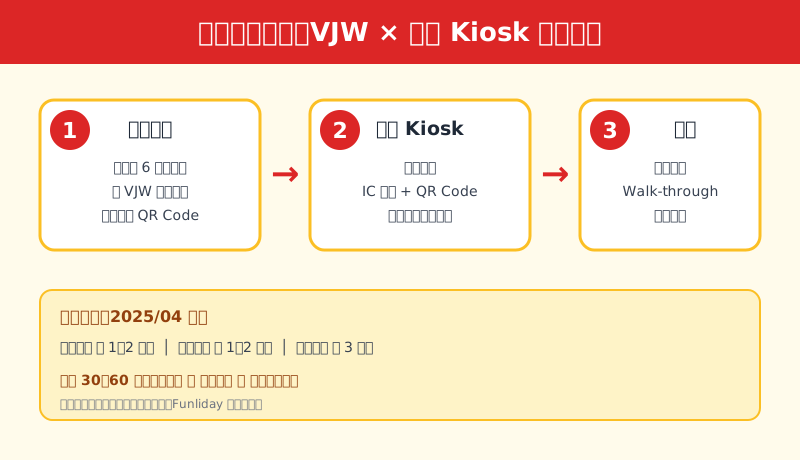
圖片來源: 日本旅遊報自製圖解(依出入国在留管理庁 共同キオスクの運用について與税関 共同キオスク官方說明繪製)
💡 入境只是第一步。落地後馬上要面對的是 「怎麼從機場到市區」 與 「網路怎麼開通」。建議搭配閱讀 日本主要機場到市區交通完全攻略 與 日本旅遊 SIM 卡・eSIM Top 5 比較,把抵達後的動線一次規劃好。
一、共同 Kiosk 到底哪些機場、哪些航廈能用
官方公告的完整名單(查證日 2026/09/15)
下表依據出入国在留管理庁(日本入管廳)官方公告(伺服器最後更新 2026/07/07)與稅關 PDF(檔案最後更新 2026/03/31)整理。這兩份官方文件有兩處記載不一致,本站照實併記、不自行選邊,詳見表格下方的※注 1、※注 2:
| 機場 | 航廈 | 啟用時期 | 設置位置 | 運作時間 |
|---|---|---|---|---|
| 關西國際機場(関西空港) | 第 1 航廈 | 2025/04/01 | 入境動線區+上陸審查場內 | 08:00–22:00 |
| 關西國際機場 | 第 2 航廈 | 2025/04/01 | 上陸審查場內 | 09:00–21:00 |
| 羽田機場(羽田空港) | 第 2 航廈 | 2025/04/01 | 入境動線區+上陸審查場內 | 04:30–23:30 |
| 羽田機場 | 第 3 航廈 | 2025 年 4 月中旬(※注 1) | 入境動線區+上陸審查場內 | 24 小時 |
| 成田國際機場(成田空港) | 第 3 航廈 | 2025/04/07 | 入境動線區 | 07:00–21:30 |
| 福岡機場(福岡空港) | 國際線航廈 | 2025/12/01(※注 2) | 入境動線區+上陸審查場內 | 07:00–21:00 |
※注 1:羽田第 3 航廈的啟用日,日本官方兩份文件記載不一致。 入管廳網頁寫「令和 7 年 4 月 11 日」,稅關 PDF 寫「令和 7 年 4 月 16 日」。兩者都已經是過去式、不影響現在使用。
※注 2:福岡機場的開通方式,兩份官方文件寫法不同。 較新的入管廳網頁把福岡寫成一行:「令和 7 年 12 月 1 日/入國動線區及上陸審查場內」;較舊的稅關 PDF 則拆成兩階段:「令和 7 年 12 月 1 日=上陸審查場內」「令和 8 年 4 月 1 日=入國動線區」。兩者都指向 2026 年 4 月以後兩處都能用,差別只在開通過程的寫法,本站不擅自判斷哪一份才對。
🔴 運作時間會變:官方註明「運用時間帯は旅客便の運航スケジュール等に応じて変更となる可能性があります」(運作時間可能依航班時刻調整)。深夜或清晨抵達的班機,請以現場為準。
台灣旅客最容易誤會的三件事
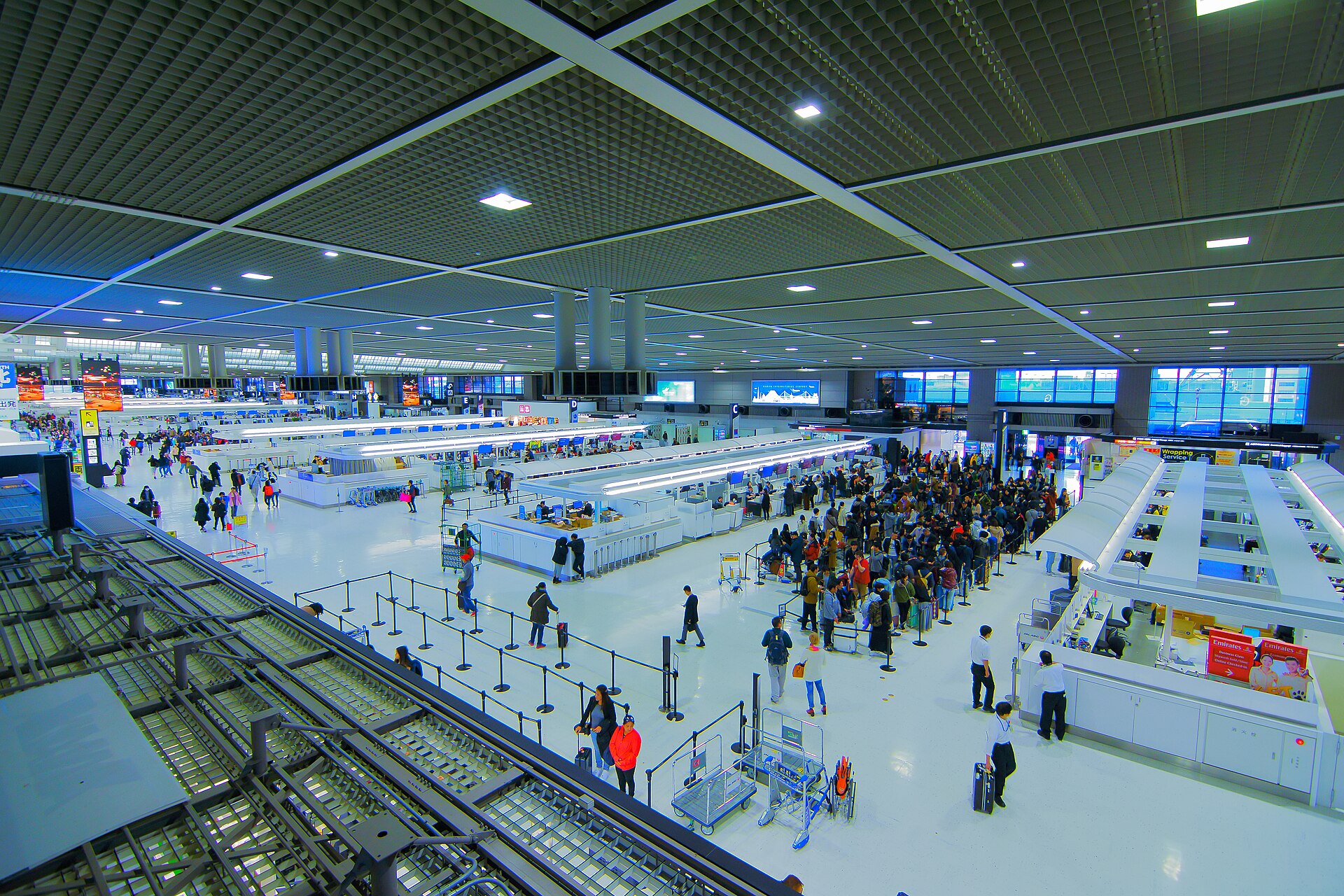
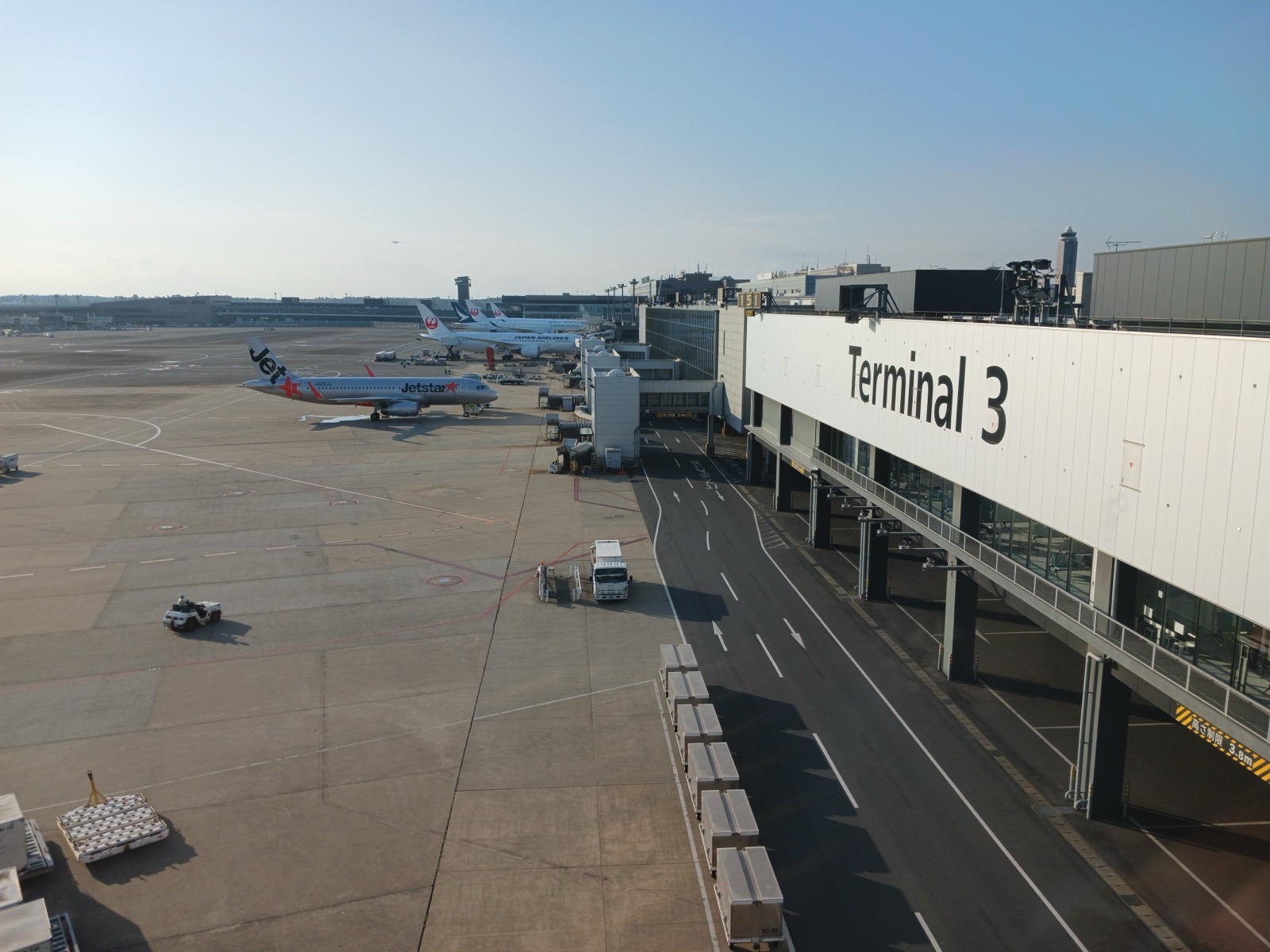
① 成田機場只有第 3 航廈有。 第 1、第 2 航廈官方未公告設置共同 Kiosk。台灣飛成田的航班分散在不同航廈,訂票後務必先確認自己降落在哪一棟。
圖片來源: Wikimedia Commons - Narita International Airport Terminal 3, April 2023.jpg(CC BY-SA 4.0, by Calistemon)
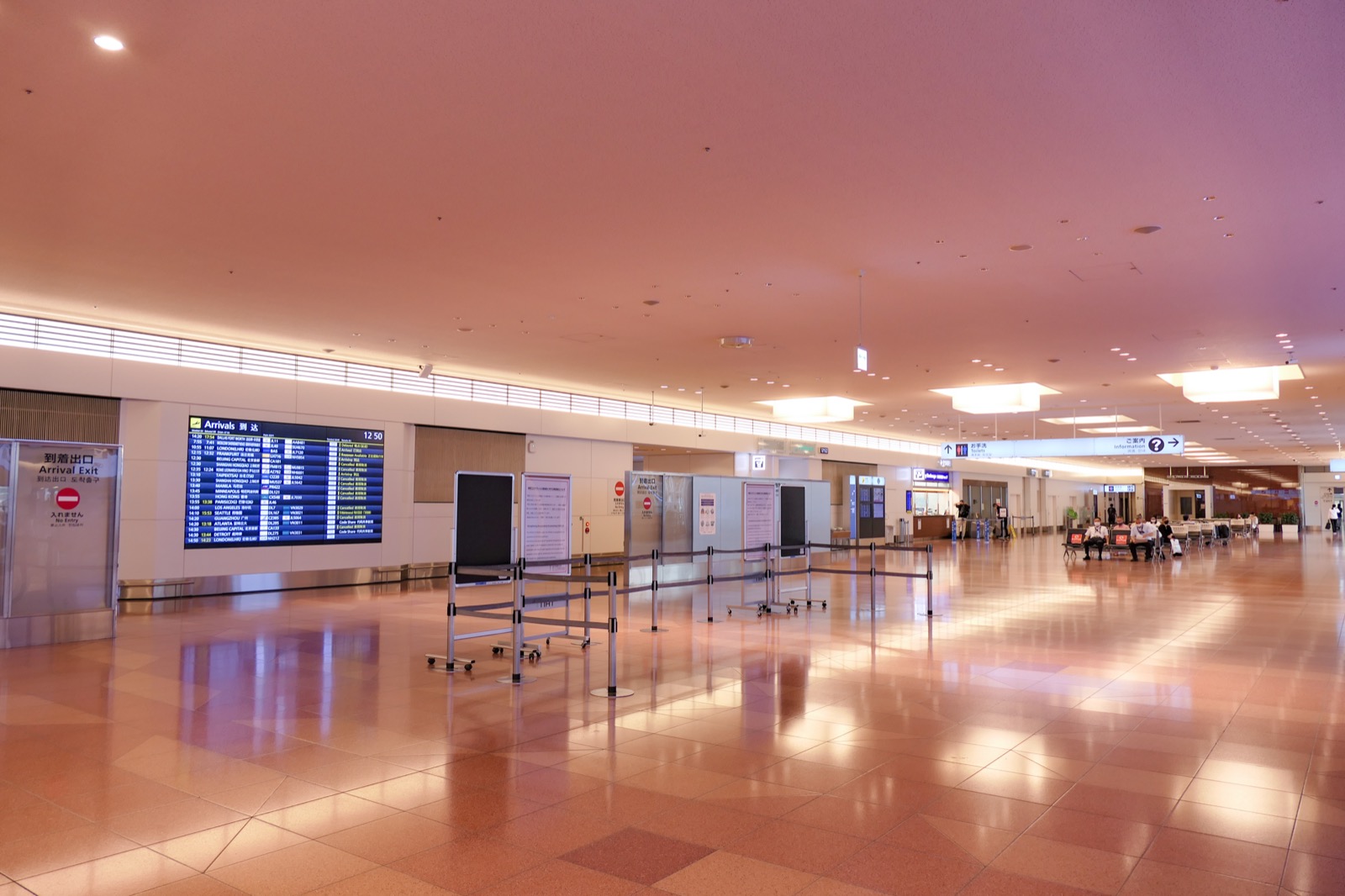
② 羽田第 3 航廈是 24 小時運作,是這 6 個航廈裡唯一全天候的。 台灣往羽田的紅眼班機多半落在深夜到清晨,這一點差很多。
圖片來源: Wikimedia Commons - Tokyo-International-Airport T3 Arrival-lobby.jpg(CC BY-SA 4.0, by MaedaAkihiko)
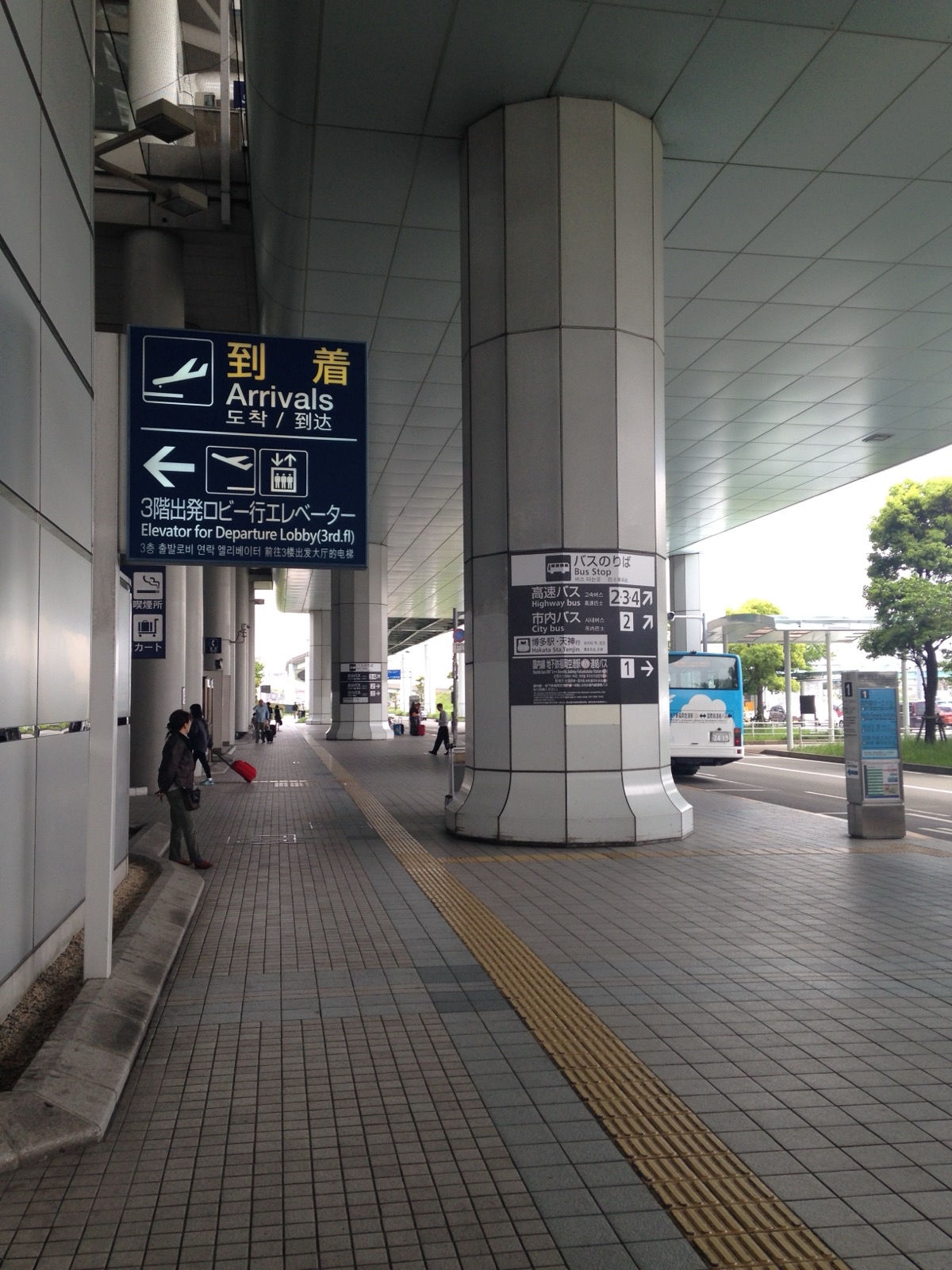
③ 福岡機場是最新加入的,2025 年 12 月 1 日起才有。 現在「入境動線區」(=下機後走向入境審查的通道上)與「上陸審查場內」兩處都有設置,所以下機途中就會先遇到 Kiosk,不必等到審查場才排。不過開通的過程兩份官方文件寫法不同,詳見上方※注 2。
圖片來源: Wikimedia Commons - Fukuoka Airport International Terminal 20140421.jpg(CC BY-SA 3.0, by そらみみ)
圖片來源: Wikimedia Commons - KIX Level 1 Arrival Lobby Atrium 2025.JPG(CC BY 4.0, by Fotointheworld)
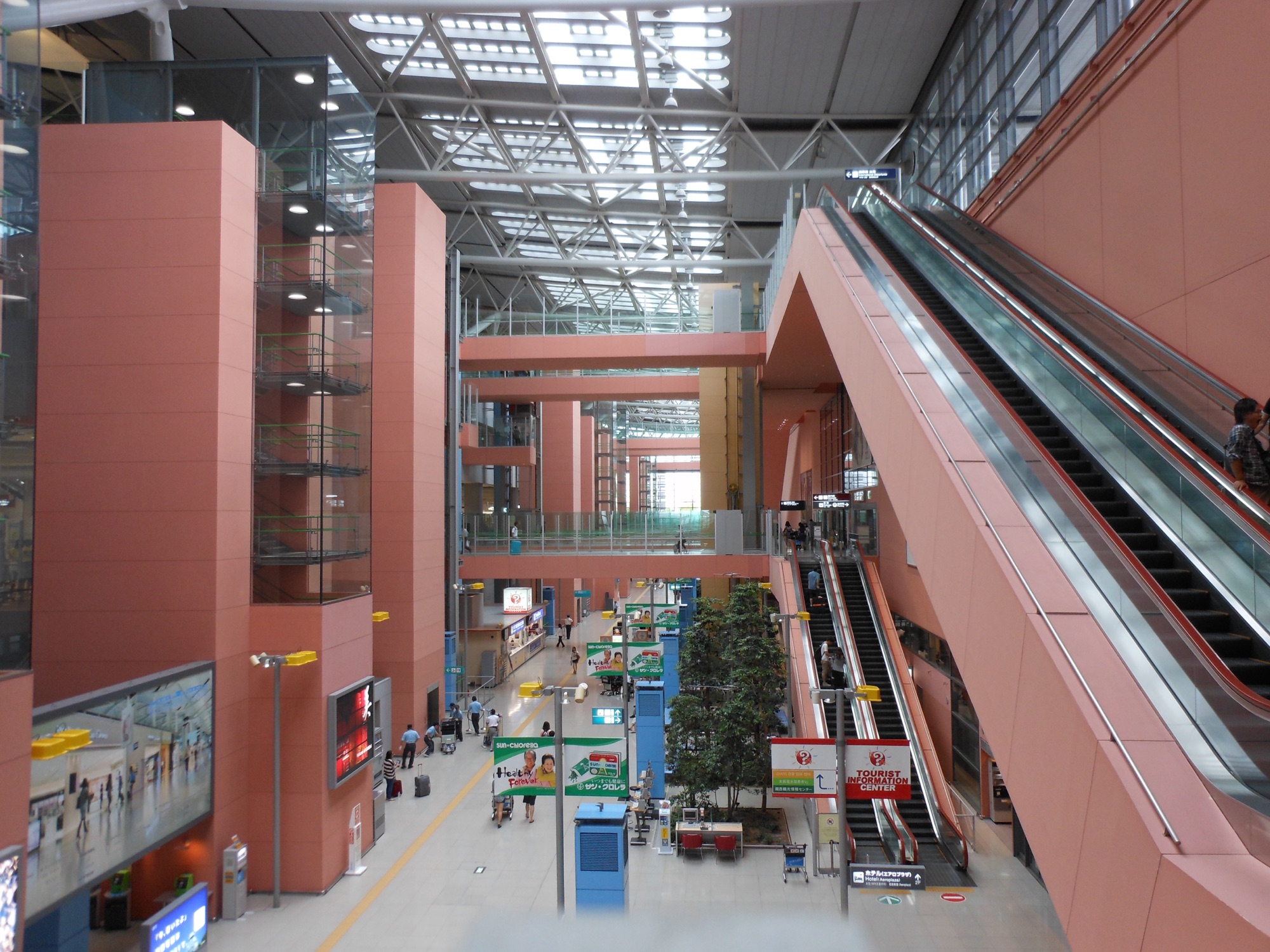
圖片來源: Wikimedia Commons - Kansai International Air Port Terminal 1 (16395276875).jpg(CC BY 2.0, by lasta29)
其他機場呢?新千歲、中部、那霸目前如何
官方未公告共同 Kiosk 擴大到新千歲、中部、那霸或其他機場的時程。截至 2026 年 9 月 15 日,入管廳 2026 年更新資訊一覽也沒有新的擴點公告。不要相信「2026 年全機場都能用」這類沒有出處的說法——但這些機場另有一套可用的電子化管道,見本文第六節。
二、共同 Kiosk 到底幫你省掉哪一段
官方自己畫的「舊流程 vs 新流程」
依稅關與入管共同發布的「共同キオスク」概要 PDF,外國旅客的動線變化是這樣:
| 舊流程(沒有共同 Kiosk 時) | 新流程(用共同 Kiosk) | |
|---|---|---|
| 第 1 關 | 生物辨識台(バイオカート)採集指紋・臉部 | 共同 Kiosk:護照+QR 一次讀取,同時交出護照資料、臉部照片、指紋、申報內容 |
| 第 2 關 | 入境審查官櫃檯(ブース審査) | 共同 Kiosk 使用者專用櫃檯,快速完成 |
| 第 3 關 | 稅關電子申告端末,再走電子申告閘門 | 直接臉部辨識 walk-through 通過稅關 |
這張概要圖把目的寫成三點:「①旅客の利便性向上、②入国手続全体の時間短縮、③手続ポイントの分散」(①提升旅客便利性、②縮短整體入境手續時間、③分散手續據點)。而入管廳公告頁的說法是「税関・入管手続にかかる重複する部分を解消して時間の短縮化を目指します」(消除稅關與入管之間重複提供資料的部分,以縮短時間為目標)。省下的不是排隊本身,而是同一份資料被要求兩次的那段重複。
很重要:台灣旅客還是要見到入境審查官
入管廳在 EDカード(外國人入境記錄)電子提出說明頁明寫「入国審査官による入国審査を受ける必要があります」(仍需接受入境審查官的審查)。
換句話說:
- 日本籍旅客:共同 Kiosk →「ウォークスルーゲート(WTG)」或臉部辨識閘門,不用停下來。
- 外國籍旅客(含台灣旅客):共同 Kiosk → 共同 Kiosk 使用者專用櫃檯 → 仍由審查官蓋章放行 → 稅關臉部辨識通過。
所以,把共同 Kiosk 想成「幫你把表格和指紋先做完的自助預處理機」,不是「免審查通道」。至於 WTG,只有日本籍旅客用得到;而且稅關公告載明羽田第 2 航廈、關西第 2 航廈、福岡機場沒有配置 WTG。
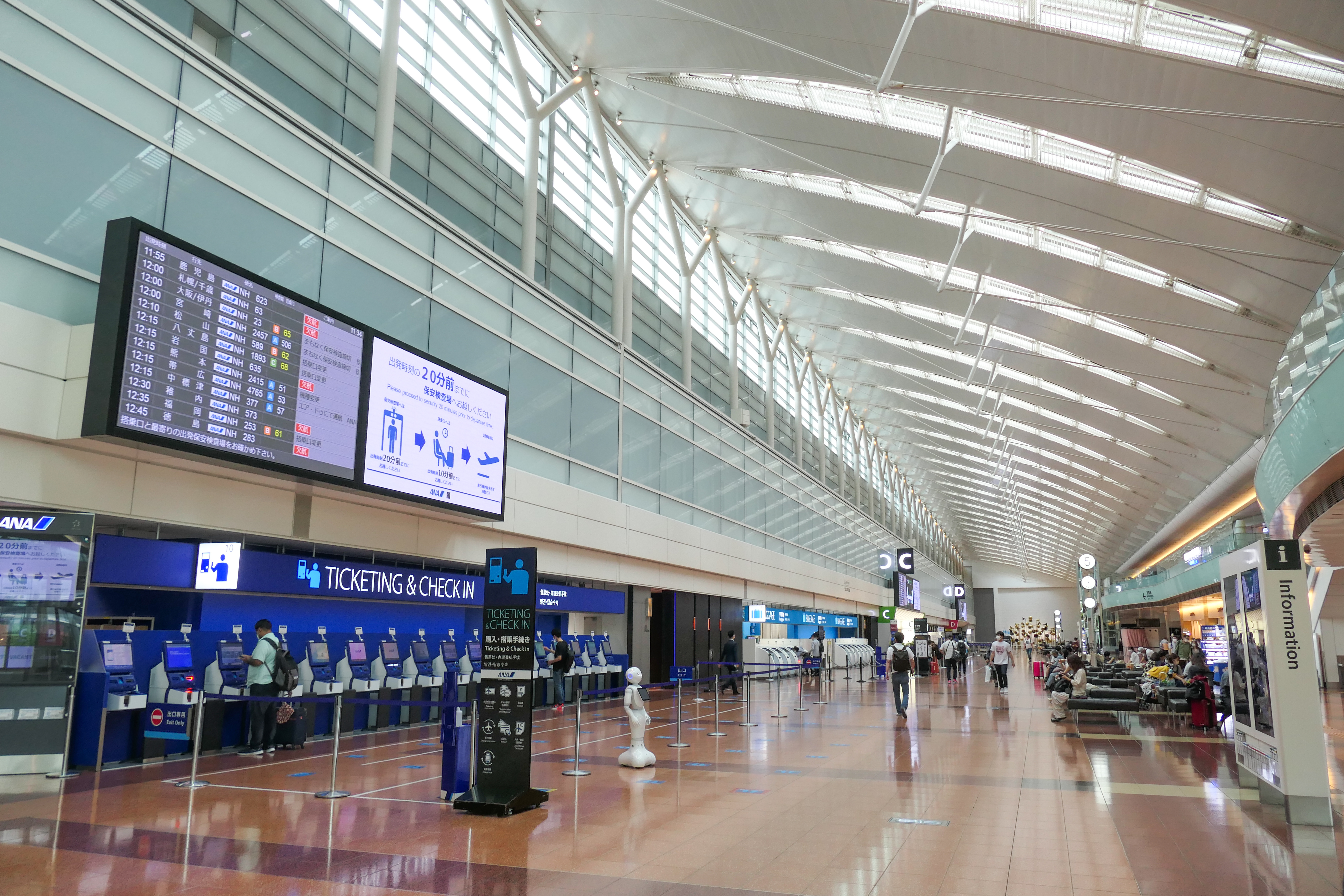
圖片來源: Wikimedia Commons - Tokyo-International-Airport T2 Departure-lobby.jpg(CC BY-SA 4.0, by MaedaAkihiko)
三、官方白紙黑字寫著的 5 個限制
這一節全部出自稅關官方「利用にあたっての留意事項」,是最多人漏看、卻最會現場卡住的地方:
- 身高未滿 135 公分不能用。 原文「機器の仕様上、身長が135cm未満の方はご利用いただけません」。帶小孩的家庭請直接做好「小孩走人工櫃檯」的心理準備。
- 家族也要一人一台、一人一個 QR Code。 不能一個人代掃全家。
- 非 IC 晶片護照可以用 Kiosk,但不能走稅關電子申告閘門(E-gate)。 因為無法與護照晶片內的臉部影像比對。中華民國護照自 2008 年底起已全面晶片化,一般旅客不受影響,但舊護照持有者要注意。
- 口罩、墨鏡、任何遮住臉的東西都要拿掉。 Kiosk 與閘門都會拍臉部照片做辨識。
- 超過免稅範圍的隨身物品或後送行李,還是會被帶到人工檢查台。 用 Kiosk 不等於免查。
輪椅使用者可以使用共同 Kiosk(官方明載「共同キオスクは、車いすをご利用の方もご利用いただけます」)。
📌 臉部照片會被保存嗎? 稅關官方寫明「撮影した顔写真は、本人確認のための照合及びゲート通過時の顔認証に使用し、使用後は速やかに削除されます」(拍攝的臉部照片僅用於本人確認比對與閘門臉部辨識,使用後立即刪除)。
四、Visit Japan Web 事前登錄:照官方 STEP 0〜4 走
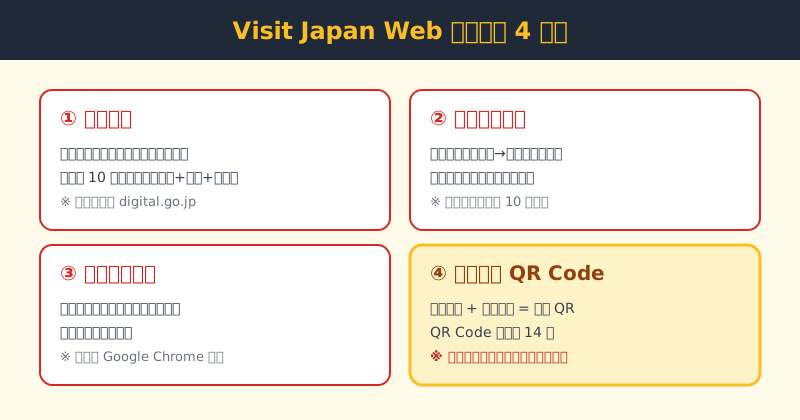
圖片來源: 日本旅遊報自製圖解(依デジタル庁 Visit Japan Web 利用の流れ官方步驟繪製)
日本數位廳(デジタル庁)在官方「利用の流れ」頁把流程定義為 STEP 0〜4,中文攻略常自行改寫成「4 步驟」,這裡照官方原本的切分:
| 步驟 | 官方名稱 | 你實際要做的事 |
|---|---|---|
| STEP 0 | アカウント新規作成・ログイン | 用 E-mail 建立帳號 |
| STEP 1 | 利用者を登録 | 登錄本人(與同行家人)的護照資料 |
| STEP 2 | 入国・帰国の予定を登録 | 登錄班機與行程 |
| STEP 3 | 入国・帰国の手続を入力 | 填檢疫(健康狀態確認)、入境審查、稅關申報 |
| STEP 4 | 二次元コードを表示 | 現場叫出 QR Code |
官方明訂的規格(依操作說明書第 3.16 版,2026 年 7 月 22 日)
- 介面語言共 9 種:日文、英文、繁體中文、簡體中文、韓文、越南文、泰文、德文、法文。台灣旅客可以從登入畫面直接切成繁體中文,全程不用看日文。
- 密碼規則:10 字以上,且必須同時含大寫英文+小寫英文+數字+符號。可用的符號官方有明列清單。
- 同行家人最多登錄 10 名(本人另計)。但官方同時強調「手続に必要な情報は、同伴家族であっても1人ずつ登録してください」(即使是同行家人,資料也要一人一份分別登錄)。
- 可選用多要素認證(MFA):說明書第 2-2-1 節載明可搭配 Google Authenticator、Microsoft Authenticator 等驗證器 App 綁定。這是選用,不設定也能正常使用。
- 護照效期不足 6 個月會跳警告:數位廳「利用の流れ」頁寫明「パスポートの有効残存期間が6か月未満の場合は、期間に応じて警告メッセージが表示されます」(護照剩餘效期不滿 6 個月時,會依剩餘期間顯示警告訊息)。
台灣旅客最容易填錯的一格:停留日數
入管廳在 EDカード 說明頁特別點名:「滞在日数の入力誤りが多くなっていますのでご注意ください」(停留日數填錯的情況很多)。官方指示:
短期滞在(観光・商用・親族訪問等)で上陸希望の方は、90日以下の日数を日欄に入力してください。 (以短期停留〔觀光、商務、探親等〕入境者,請在日數欄填入 90 日以下的數字。)
台灣護照持有人赴日觀光屬免簽的短期停留,這一欄請填實際停留天數,不要填 90 以上的數字。
什麼時候要登錄完?
官方沒有公告「幾小時前」這種明確時限(官方未公告)。入管廳的寫法是「スムーズな入国審査のために予め入国審査場に到着するまでに入力するようお願いします」(為了順利通過入境審查,請在抵達入境審查場之前輸入完畢)。
實務上的安全做法:出發前在家裡用 Wi-Fi 做完。 理由見下一節——現場網路不一定順。
五、三個被中文攻略寫錯的地方
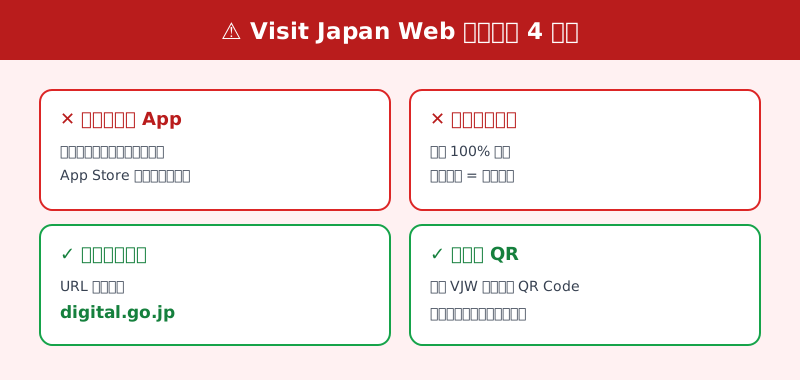
圖片來源: 日本旅遊報自製圖解(依數位廳官方公告2023/12/14 不審アプリ・2025/06/05 料金要求サイト與出入国在留管理庁 EDカード電子提出頁整理)
❌ 錯誤 1:「QR Code 絕對不能用截圖」
這是錯的(至少入境用的 QR 不是)。 出入国在留管理庁在 EDカード 電子提出頁明寫:
※QRコードはスクリーンショットで利用することも可能です。 (QR Code 也可以用螢幕截圖的方式使用。)
同一句話也出現在共同キオスク 公告頁,只是那一頁用的是官方另一個叫法「二次元コード」:「※二次元コードはスクリーンショットで利用することも可能です。」兩個入管廳官方頁面寫著同一件事。
✅ 正確理解:截圖可用,但官方附帶一個條件——「登録した情報に修正等がある場合は、登録した情報を修正してQRコードを再作成する必要があります」(如果登錄的資料有修改,必須改完後重新產生 QR Code)。截圖的風險不是「不能掃」,是「你改過資料,手上那張舊截圖已經失效」。
🔴 但免稅用的 QR Code 就真的不能截圖。 數位廳官方在免稅購入流程頁明寫「スクリーンショットでの利用はできません」。入境 QR 可截圖、免稅 QR 不可截圖,兩者規定相反,這是最容易搞混的一點。
❌ 錯誤 2:「QR Code 有效期 14 天」
官方未公告入境用 QR Code 的有效天數。本站查遍數位廳官方操作說明書第 3.16 版、數位廳「利用の流れ」頁與入管廳兩個相關公告頁,沒有任何一處寫出入境 QR 的有效期限。
唯一與「有効期限」有關的官方敘述,出現在免稅 QR 的離線使用說明:「一度オンラインで表示したQRコードは、有効期限内であればオフラインで再表示可能です」——但具體天數官方同樣沒有公告。
✅ 正確做法:別記天數,記原則——資料一改就重新產生 QR,出發當天再開一次確認。
❌ 錯誤 3:「去 App Store 下載 Visit Japan Web App」
這件事不必靠網友提醒,數位廳自己發過兩次公告。 兩則都掛在官方服務頁的「お知らせ」欄:
① 2023 年 12 月 14 日|假 App 的注意喚起
Visit Japan Web info といった不審なアプリが見つかっておりますが、当サービスではアプリは提供していません。 万が一不審なアプリをダウンロードしてしまった場合は速やかにアンインストールしてください。
(已發現名為「Visit Japan Web info」之類的可疑 App,但本服務並未提供任何 App。萬一已經下載了可疑 App,請盡速解除安裝。)
② 2025 年 6 月 5 日|收費假網站的注意喚起
入国審査及び税関申告用の二次元コードを生成・取得するために、申請料や手数料といった名目で料金を要求するサイトが見つかっております。 デジタル庁が提供するVisit Japan Webの利用では、手数料等の料金を要求することはありません。
(已發現有網站以「申請費」「手續費」等名目,向使用者收取產生入境審查及稅關申報用二次元條碼的費用。使用數位廳提供的 Visit Japan Web,不會被要求支付手續費等任何費用。)
✅ 自保三條(每一條都對應上面的官方公告,可自行點連結核對):
- 官方沒有 App。 App Store 或 Google Play 上叫「Visit Japan Web info」之類的東西,官方已在 2023/12/14 點名為不審 App,並要求已下載者盡速刪除。
- 官方不收任何費用。 數位廳在 2025/06/05 明講「不會要求手續費等費用」——看到要收錢的,100% 不是官方。
- 認網域。 登入網址是
vjw.digital.go.jp,介紹與公告頁在digital.go.jp/services.digital.go.jp。認digital.go.jp這個政府網域。擔心帳號被冒用,可依說明書第 2-2-1 節開啟多要素認證。
六、沒有共同 Kiosk 的機場:還有「稅關電子申告閘門」可用
就算你落地的機場沒有共同 Kiosk,Visit Japan Web 還是該登錄。因為稅關端另有一套更早就開通、覆蓋更廣的系統。
依稅關官方公告(2025 年 4 月更新),以下 7 座機場可以使用「税関検査場電子申告ゲート」:
| # | 機場 | 共同 Kiosk | 稅關電子申告閘門 |
|---|---|---|---|
| 1 | 新千歲機場(新千歳空港) | ✗ | ✓ |
| 2 | 成田國際機場 | ✓(僅第 3 航廈) | ✓ |
| 3 | 羽田機場 | ✓(第 2・第 3 航廈) | ✓ |
| 4 | 中部國際機場(中部国際空港) | ✗ | ✓ |
| 5 | 關西國際機場 | ✓(第 1・第 2 航廈) | ✓ |
| 6 | 福岡機場 | ✓ | ✓ |
| 7 | 那霸機場(那覇空港) | ✗ | ✓ |
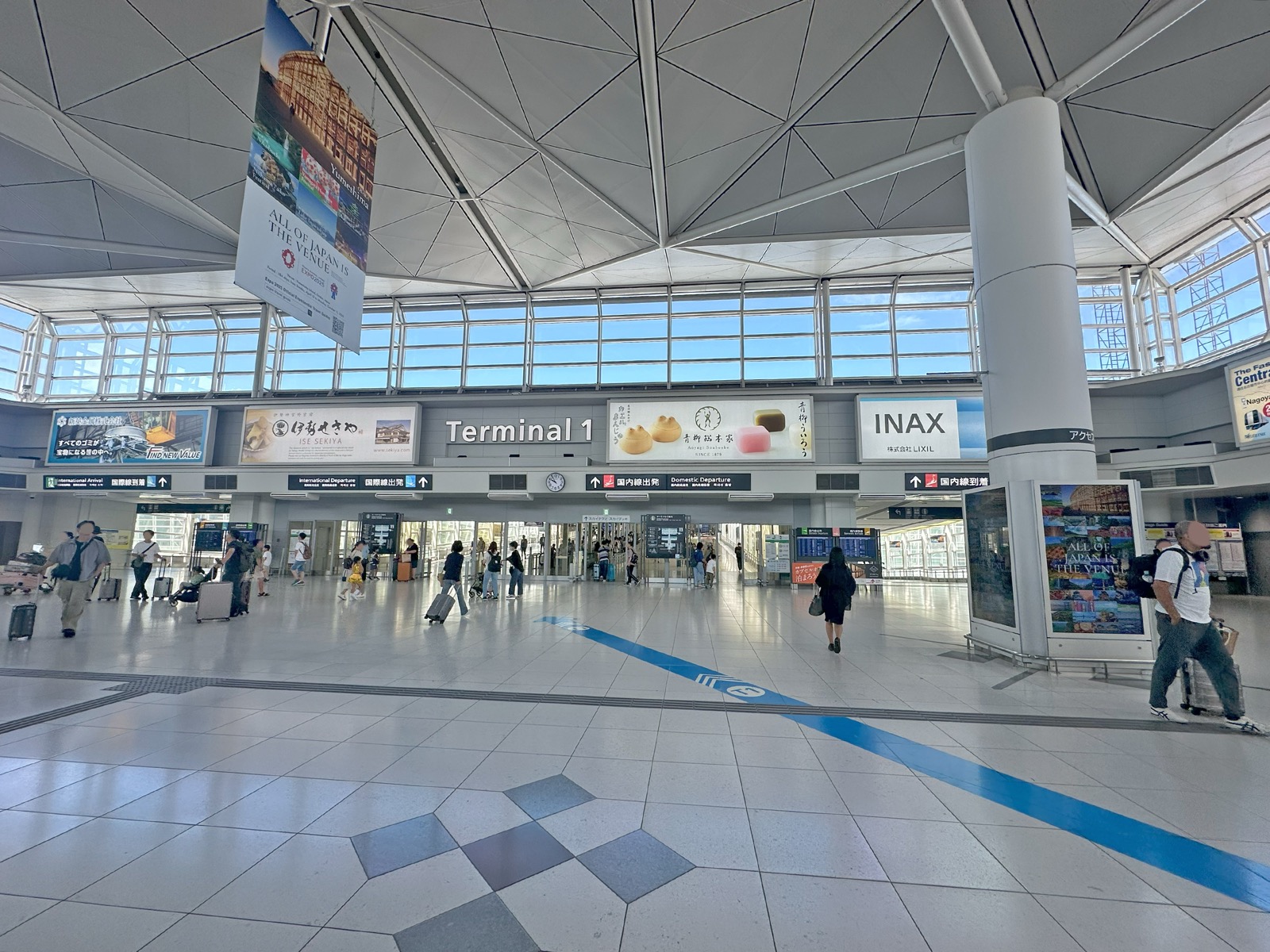
圖片來源: Wikimedia Commons - Chubu Centrair International Airport Terminal 1.jpg(CC0 公有領域, by Tokumeigakarinoaoshima)
使用條件與現場技巧
- 必須是 IC 晶片護照(官方:「税関検査場電子申告ゲートの利用にはIC旅券が必要です」)。
- 家族也要一人一台操作。
- 身高未滿 100 公分的小孩要與家人一起使用(注意:這裡是 100 公分,和共同 Kiosk 的 135 公分是不同的門檻)。
- 推車可以整台通過閘門,輪椅也可以直接通過。
- 通過閘門時請面向正前方、慢慢走。
🕐 一個很實用的官方提示:數位廳「利用の流れ」頁 STEP 4 寫明:
※羽田空港、福岡空港、那覇空港では、ターンテーブルに手荷物が出てくるまでの待ち時間を利用して、電子申告端末により、電子的に税関申告を行うことができます。 (在羽田機場、福岡機場、那霸機場,可以利用行李在轉盤上出來之前的等待時間,透過電子申告端末完成電子式的稅關申報。)
也就是說,在這三座機場,不必等到領完行李才開始辦稅關手續。
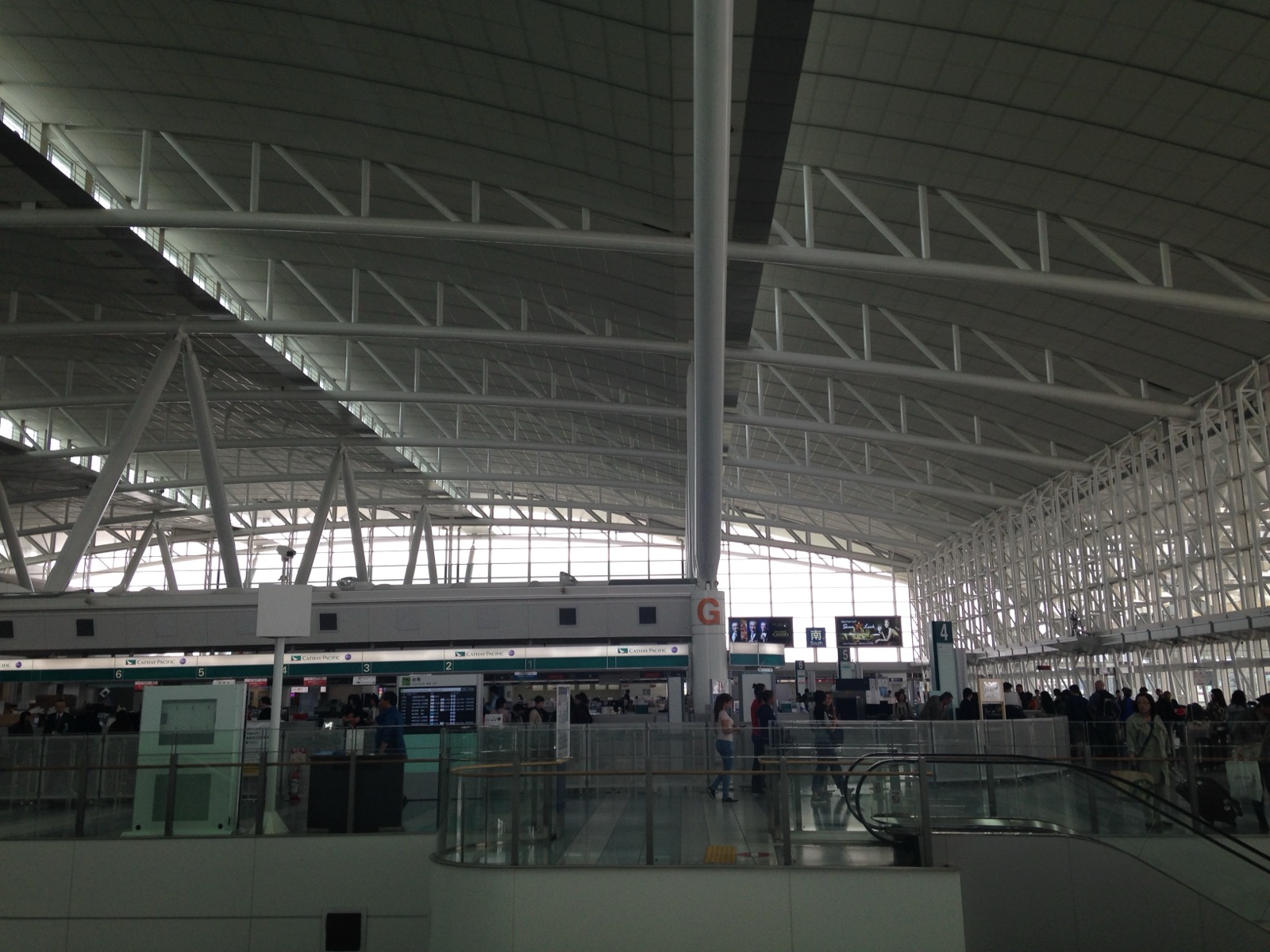
圖片來源: Wikimedia Commons - Inner view of Fukuoka Airport International Terminal 20140421.JPG(CC BY-SA 3.0, by そらみみ)
順便講:紙本 EDカード 沒有被廢除
入管廳官方寫明,即使是可電子提出的對象,「スマートフォン等の操作に不慣れな場合などには、紙媒体の「外国人入国記録」を提出してください」(不習慣操作智慧型手機者,請提交紙本外國人入境記錄)。
紙本共有 3 種版本,其中一種是日文・英文・中文(繁體字)併記版。但官方要求「記入にあたっては、英語又は日本語での記入をお願いしております」——表格上的欄位可以看繁中,但填寫內容要用英文或日文。
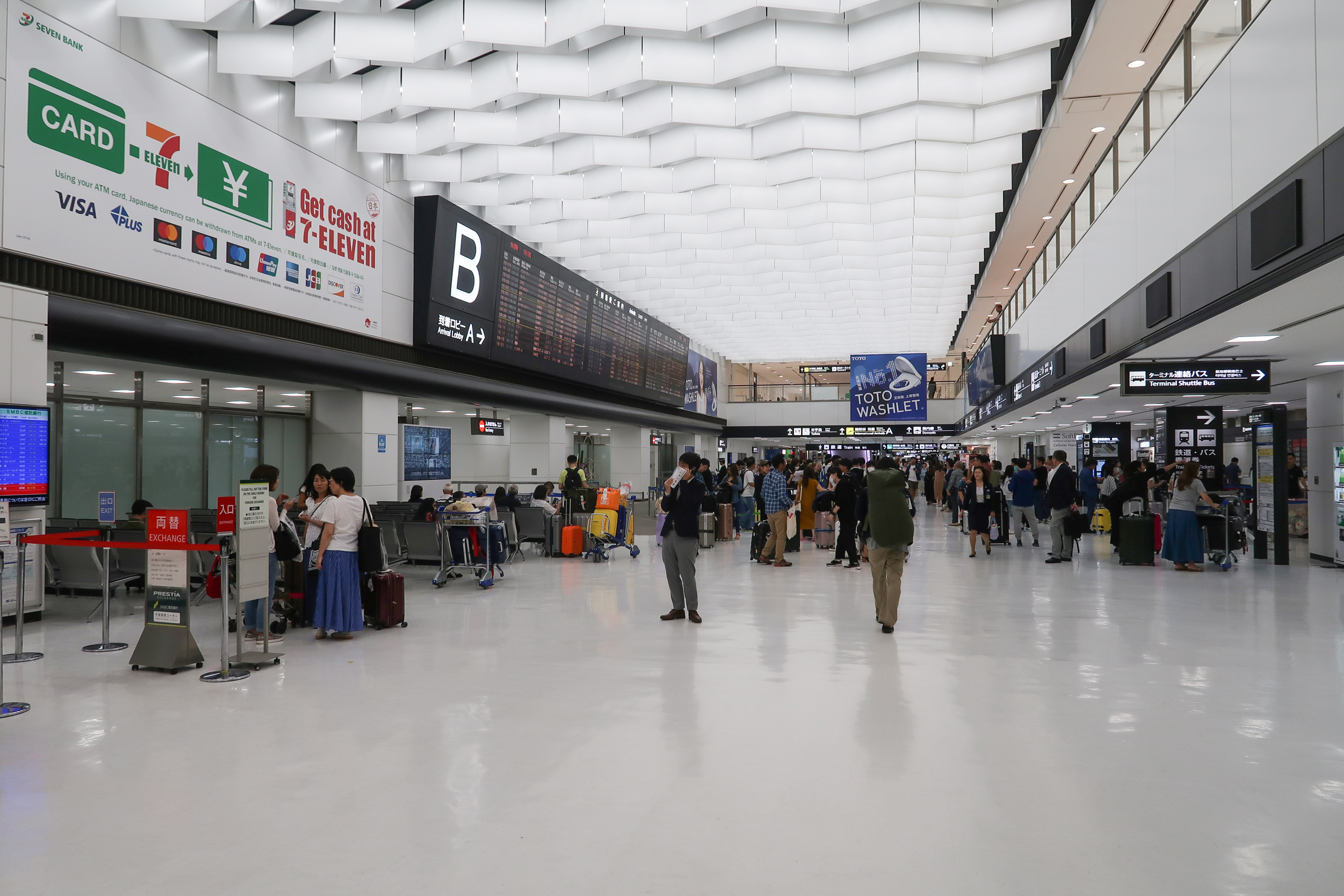
圖片來源: Wikimedia Commons - Narita Airport Terminal 2 Arrival Hall 2018.jpg(CC BY-SA 4.0, by Wpcpey)
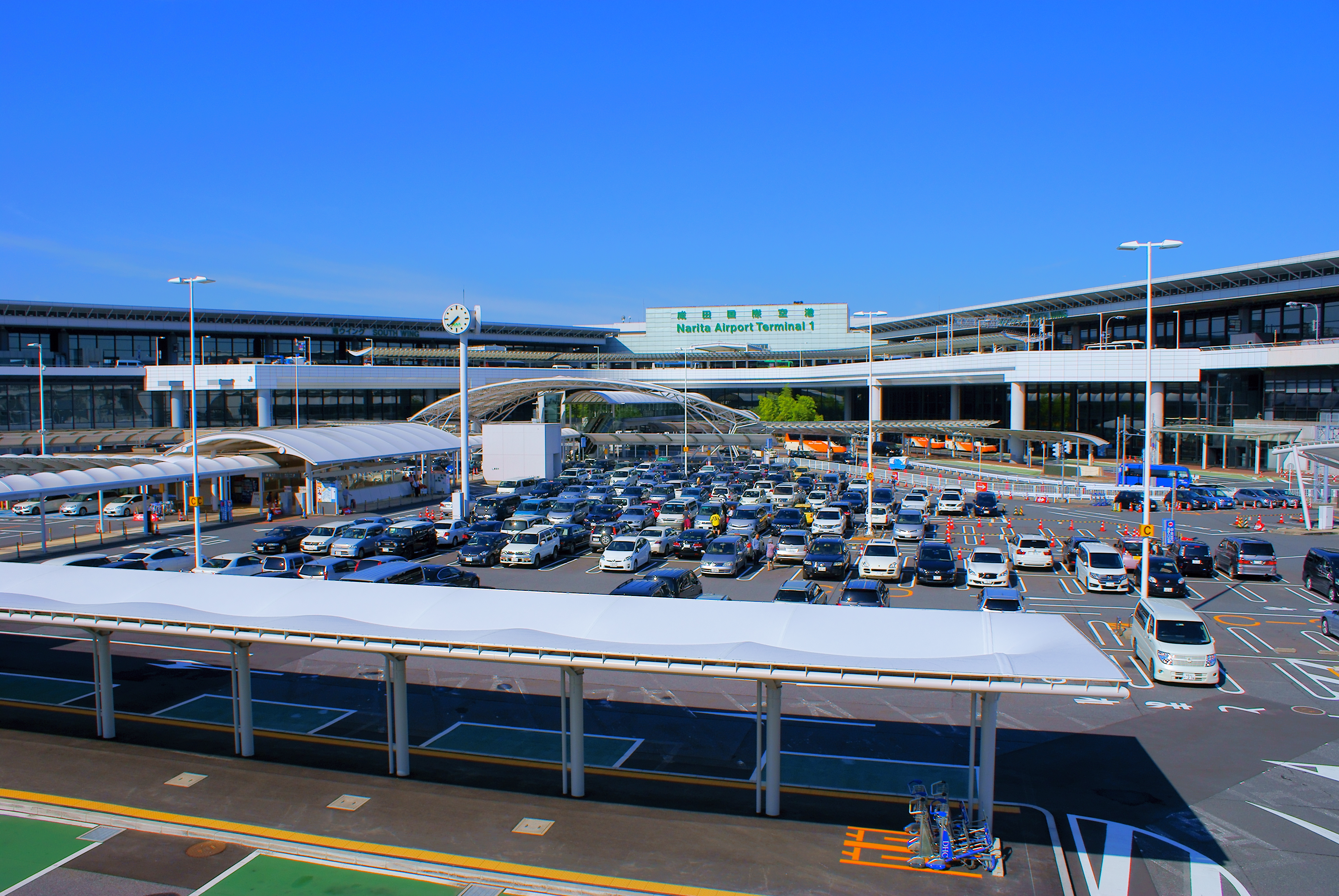
圖片來源: Wikimedia Commons - Narita International Airport Terminal 1.JPG(CC BY-SA 3.0, by 名無し野電車区)
七、達人的觀點
[達人取材後填入 — AI 補助禁止]
可能的撰寫方向(待實際取材後由本站達人撰寫):
- 實際使用共同 Kiosk 的現場感受、人流動向
- 從台灣帶長輩、帶小孩入境時,哪一步最容易卡住(尤其身高 135 公分的限制)
- 日本稅關現場的氛圍與排隊文化觀察
- 各航廈 Kiosk 台數與排隊狀況的實地觀察
八、常見問題 Q&A
Q1:Visit Japan Web 一定要填嗎?
不是強制。 入管廳的立場是「推奨」(推薦),並保留紙本 EDカード 與人工櫃檯。但共同 Kiosk 與稅關電子申告閘門只服務有 QR Code 的人,不填就等於自動放棄快速通道。
Q2:QR Code 有效期多久?
官方未公告。 請以「資料一改就重新產生、出發當天再確認一次」為原則。
Q3:一家人可以用一個帳號嗎?
可以。官方規格是同行家人最多登錄 10 名(本人另計)。但現場一定要一人一個 QR Code、一人一台操作——這是官方在稅關與入管兩邊都重複強調的事。
Q4:填錯了能改嗎?
可以。登入後從既有的入境預定進去修改即可。改完務必重新產生 QR Code,舊的截圖會失效。
Q5:機場沒網路,可以離線用嗎?
可以,但要事前準備。 數位廳官方操作說明書有專門的「オフライン利用」附錄:做法是先在瀏覽器把 Visit Japan Web 加入手機主畫面(安裝離線用服務),之後在離線狀態下就能顯示入境手續所需的 QR Code。
但官方也明列限制:建立帳號、登錄使用者、新增入境預定、免稅 QR 的登錄與顯示都必須在線上完成;而且離線期間在多台裝置分別修改資料,可能無法同步。
✅ 結論還是那句:出發前在家裡用 Wi-Fi 全部做完最安全。
Q6:手機沒電怎麼辦?
走人工櫃檯 + 紙本申報書。日本機場依然保留紙本流程,不會被擋在境外,只是慢。建議事先備妥行動電源(可參考日本旅遊行動電源與 3C 小物攻略,順便確認航空公司的鋰電池規定)。
Q7:Visit Japan Web 的免稅功能,我用得到嗎?
依數位廳官方說明,免稅 QR Code 的使用對象限「外國籍,且在留資格為短期滯在、外交、公用」者——台灣旅客以觀光目的入境,屬於短期滯在,符合資格。使用前必須先用相機讀取護照,入境後再掃描護照上的上陸許可證印。
⚠️ 但請注意:日本免稅制度將於 2026 年 11 月 1 日改為 Refund 退稅方式,屆時店頭免稅的做法會整個改變。詳見日本免稅制度 11 月大改制:Refund 退稅方式完整解析。
九、結論:2026 年入境日本最快的做法
- ✅ 出發前在家用 Wi-Fi 把 Visit Japan Web 全部填完(含檢疫、入境審查、稅關申報),介面可切繁體中文。
- ✅ 停留日數欄填 90 以下的實際天數——官方點名這一格最多人填錯。
- ✅ 先查自己落地的航廈有沒有共同 Kiosk:成田只有第 3 航廈、羽田第 2/第 3、關西第 1/第 2、福岡。沒有的話走稅關電子申告閘門(7 座機場都有)。
- ✅ 入境 QR 可以截圖,但資料一改就要重做;免稅 QR 不能截圖。
- ✅ 全家一人一個 QR、一人一台機器;身高未滿 135 公分的小孩走人工。
- ✅ 認明
digital.go.jp網域,任何要收費的都不是官方。
制度會變。本文所有數字與日期的查證日是 2026 年 9 月 15 日,出發前請再確認一次入管廳共同キオスク公告頁與稅關公告頁。
延伸閱讀(入境後的下一步)
順利入境後,台灣旅客通常最關心三件事:交通、交通卡、退稅。建議搭配閱讀:
- 日本主要機場到市區交通完全攻略——成田、羽田、關西怎麼進市區最快最省。
- 日本交通系 IC 卡完全攻略|Suica・ICOCA・PASMO——落地先搞定一張交通卡,搭車買東西都靠它。
- 日本免稅制度 11 月大改制:Refund 退稅方式完整解析——2026/11 起免稅改 Refund 退稅方式,購物族必看。
- 日本旅遊 SIM 卡・eSIM Top 5 比較——離線 QR 雖然可用,但落地能上網還是最省事。
- 2026 年日本旅遊新制度全變更——出境稅、住宿稅、鐵路運費、機上行動電源規則全都在這一年改了,生效日各不相同。
最後更新:2026 年 9 月 15 日(全文以日本官方一次資料重新查證)